تصویر 1-3
دیدهبان بنیادی- راهنمای شماره 3- افزودن ستون محاسباتی
افزودن ستون محاسباتی به دیدهبان
 گروه نویسندگان:بونیبو
۱۴۰۵/۰۵/۰۴

ستون محاسباتی
ستون محاسباتی در واقع شامل دادهای است که از محاسبات بر روی سایر متغیرها به دست میآید.
به عنوان مثال برای محاسبه درصد رشد، نسبتهای مالی،میانگین و مجموع مقادیر، و ... شما باید از ستون محاسباتی استفاده کنید.
برای افزودن یک ستون محاسباتی باید در صفحهی تنظیمات دیدهبان، از قسمت سمت چپ صفحه، بر روی دکمه "افزودن ستون محاسباتی" کلیک کنید. (تصویر 1-3)
در یک دیدهبان میتوانید به صورت هم زمان هم ستونهای ساده و هم ستونهای محاسباتی داشته باشید.
تذکر: زمانی که اولین بار یک دیدهبان را ایجاد و یا زمانی که ستونهای آن را ویرایش میکنید، سعی کنید هنگام تنظیم ستونهای آن، بعد از ایجاد یک تا سه ستون،
دیدهبان را ثبت کرده و خروجی آن را مشاهده کنید و باز هم مجددا بعد از ایجاد یک یا چند ستون جدید باز هم دیدهبان را ثبت کنید و همین کار را تا زمان تکمیل دیدهبان تکرار کنید.
با این کار هم به دلیل سنگین شدن خروجی دیدهبان در صورتی که تعداد ستونها و محاسبات زیاد باشد با تاخیر در ارائه خروجی مواجه نمیشوید و هم اینکه
اگر تعداد ستونها و تنظیمات و محاسبات زیاد شود ممکن است این دیدهبان در دریافت و محاسبه اطلاعات با مشکل مواجه شود.
البته توجه کنید که پس از ایجاد دیدهبان برای هر بار مشاهده آن، هر چقدر هم که تعداد ستونها زیاد باشد، برای مشاهده خروجی مشکلی نخواهید داشت.
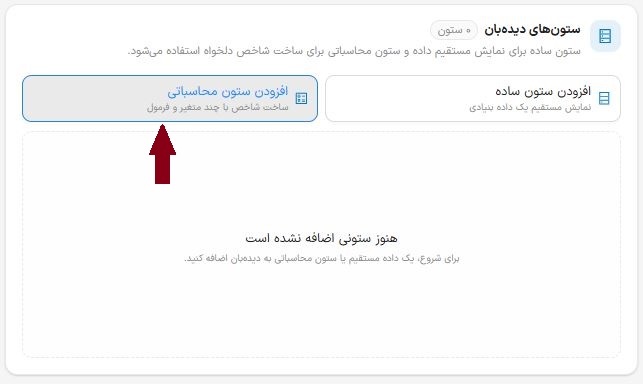
تنظیمات ستون محاسباتی
این صفحه شامل چهار بخش زیر است:
1- عنوان ستون
2- انتخاب متغیرها
3- لیست متغیرهای انتخاب شده
4- فرمول
عوان ستون:
در قسمت عنوان ستون، باید یک عنوان دلخواه را برای ستون خود وارد کنید، که این مقدار در عنوان ستون ایجاد شده در خروجی دیدهبان نمایش داده میشود.
انتخاب متغیرها:
در این قسمت باید متغیرهای مورد نیاز را که میخواهیم فرمولی بر روی آنها اعمال کنیم ، انتخاب کنیم. تعداد متغیرهای انتخابی بدون محدودیت است و میتوانید یک یا چند متغیر را انتخاب کنید.
این متغیرها با متغیرهایی که در ستون ساده انتخاب میکنیم یکسان است و شامل دادههای درون گزارشات ماهانه، صورتهای مالی، سود نقدی، اطلاعات بازار و ... میشود.
دقت کنید که پس از انتخاب یک متغیر، باید دوباره لیست متغیرها را از همین قسمت باز کنید و به همین طریق متغیرهای دوم و سوم و ... را انتخاب و به لیست متغیرهای خود برای اعمال فرمول بر روی آنها اضافه کنید.
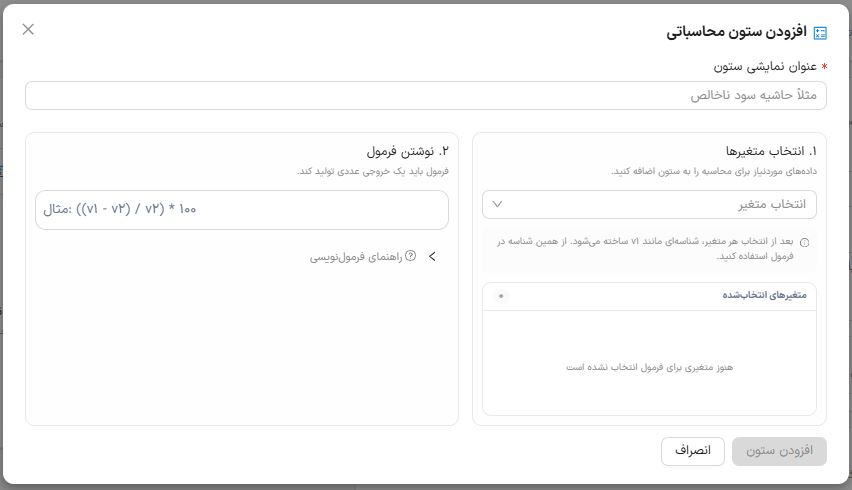
تصویر 2-3
لیست متغیرهای انتخاب شده:
این لیست شامل تمام متغیرهایی میشود که انتخاب کردهاید تا فرمولی را بر روی آنها اعمال کنید.
هر متغیر شامل دو مشخصه است:
1- شناسه متغیر: شناسه متغیر عبارتی است که باید از آن در فرمول استفاده کنید.
2- عنوان متغیر: عنوان متغیر نشان دهنده این است که متغیر شامل چه دادهای است.
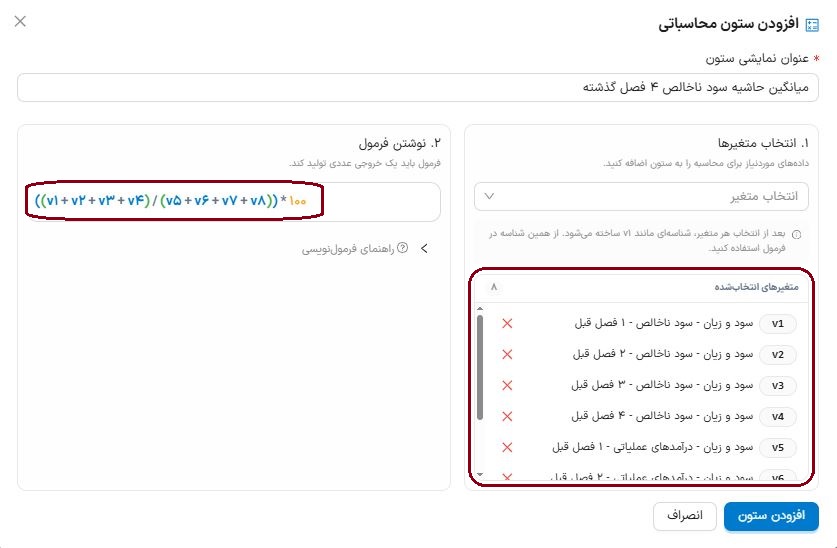
طبق تصویر 3-3 ما میخواهیم یک ستون محاسباتی ایجاد کنیم؛ که در این ستون مقدار "میانگین حاشیه سود ناخالص 4 فصل گذشته" شرکتها محاسبه و نمایش داده میشود.
برای این که "میانگین حاشیه سود ناخالص 4 فصل گذشته" را محاسبه کنیم، نیاز به دادههای سود ناخالص 4 فصل گذشته و درآمد عملیاتی 4 فصل گذشته داریم.
بنابراین طبق آنچه در تصویر میبینید این متغیرها را انتخاب کردهایم تا بتوانیم فرمول میانگین حاشیه سود ناخالص چهار فصل گذشته را به وسیله متغیرهای انتخاب شده محاسبه کنیم.
توجه کنید که "شناسه متغیر" را باید در فرمول استفاده کنیم و عنوان متغیر تنها برای نشان دادن این است که متغیر شامل چه دادهای است.
همانگونه که در تصویر مشاهده میکنید، عبارتهای v3، v2، v1 و ... شناسه متغیرها هستند.
به عنوان مثال v1 شناسه متغیر "سود ناخالص 1 فصل قبل" است و در فرمول برای استفاده از سود ناخالص یک فصل قبل باید عبارت v1 را در فرمول وارد کنید.
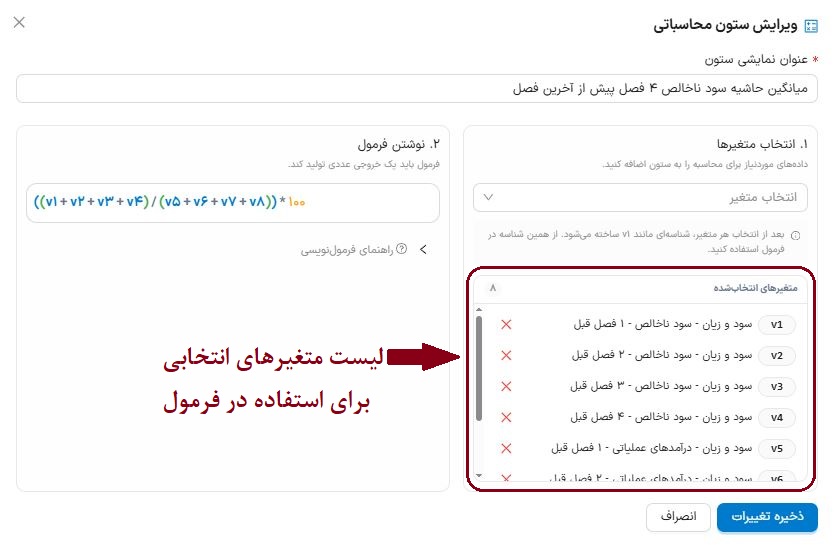
تصویر 3-3
فرمول
مهمترین قسمت در این بخش، قسمت فرمول نویسی است که به وسیله آن دادهی محاسبه شده برای نمایش در خروجی دیدهبان تعیین میشود.
در پایین قسمت فرمول، یک راهنمای خلاصه برای نوشتن فرمول در اختیار شما قرار داده شده است که در آن عملگرهای محاسباتی برای استفاده در فرمول و نیز توابعی که توسط بونیبو برای این بخش طراحی شده، نمایش داده شده است.
عملگرهای محاسباتی شامل موارد زیر است:
+ : جمع
- : تفریق
* : ضرب
/ : تقسیم
% : باقیمانده
^ : توان
لیست توابع:
growth: درصد رشد عدد اول نسبت به عدد دوم
avg: میانگین مقادیر
mid: میانه مقادیر
abs: قدر مطلق یک عدد
max: بیشترین مقدار
min: کمترین مقدار
در ادامه با تعدادی مثال، نحوه فرمول نویسی برای ایجاد یک ستون محاسباتی را بررسی خواهیم کرد.
مثال1: مجموع فروش 3 ماه گذشته(اخیر)
برای این کار پس از باز کردن صفحه "افزودن ستون محاسباتی"، عنوان ستون را وارد کرده و از قسمت انتخاب متغیرها سه متغیر مشخص شده در تصویر 4-3 را یکی یکی انتخاب میکنیم تا به لیست متغیرها اضافه شوند.
برای جمع مبلغ فروش سه ماه اخیر باید از لیست باز شده در قسمت انتخاب متغیرها از مسیر زیر، سه متغیر "آخرین ماه"، "1 ماه قبل" و "2 ماه قبل" را انتخاب کنیم:
تولید و فروش - مبلغ فروش - کل - ماهانه
با رفتن به این مسیر متغیرهای مربوط به جمع مبلغ فروش ماهانه را مشاهده میکنیم که با توجه به نیاز، در این قسمت مبالغ ماههای دلخواه را انتخاب میکنیم.
پس از انتخاب هر متغیر، آن متغیر به لیست متغیرها افزوده میشود. (شماره 1 از تصویر 5-3)
حال برای اینکه مجموع مبلغ فروش سه ماه گذشته را داشته باشیم باید در قسمت "فرمول"، با استفاده از شناسه متغیرها، فرمول مورد نیاز برای جمع سه متغیر انتخاب شده را پیاده کنیم.
فرمول ما در اینجا با توجه به شناسه متغیرهای انتخاب شده به این صورت است : (شماره 2 از تصویر 5-3)
v1+v2+v3
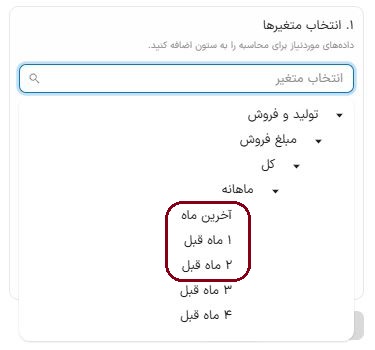
تصویر 4-3
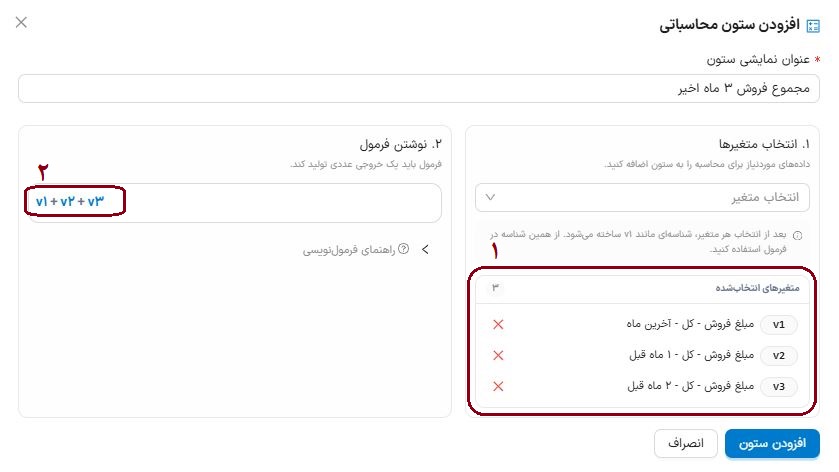
تصویر 5-3
مثال2: رشد فروش آخرین ماه به ماه مشابه سال گذشته
برای محاسبه "رشد فروش آخرین ماه به ماه مشابه سال گذشته"، باید ابتدا متغیرهای مبلغ فروش آخرین ماه و مبلغ فروش 12 ماه قبل (که در واقع ماه مشابه سال گذشته در مقایسه با آخرین ماه است) را انتخاب کنیم. (شماره 1 از تصویر 6-3)
سپس برای نوشتن فرمول برای محاسبه این رشد، یا باید فرمول رشد را خودتان وارد کنید و یا از تابع growth که برای محاسبه رشد در نظر گرفته شده است.
تابع growth دو پارامتر را به عنوان ورودی دریافت میکند و رشد پارامتر اول را نسبت به پارامتر دوم محاسبه کرده و برمیگرداند.
در صورتی که از تابع رشد استفاده کنید باید فرمول را به صورت زیر بنویسید که رشد متغیر v1(پارامتر اول) را نسبت به متغیر v2(پارامتر دوم) محاسبه میکند: (شماره 2 از تصویر 6-3)
growth(v1,v2)
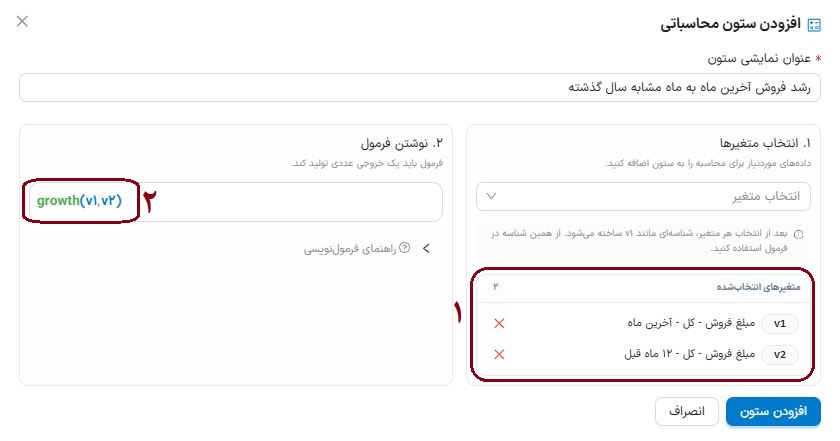
تصویر 6-3
مثال 3: رشد فروش آخرین ماه به میانگین 6 ماه گذشته
برای محاسبه "رشد فروش آخرین ماه به میانگین 6 ماه گذشته"، باید ابتدا متغیرهای مبلغ فروش آخرین ماه و نیز متغیرهای مبلغ فروش 1 تا 6 ماه قبل را یکی یکی انتخاب کنیم. ( شماره 1 از تصویر 7-3)
سپس برای نوشتن فرمول برای محاسبه این رشد، در صورتی که از تابع growth استفاده میکنید باید متغیر مربوط به مبلغ فروش آخرین ماه یعنی v1 را به عنوان پارامتر اول به این تابع بدهید؛
و میانگین فروش 6 ماه گذشته یعنی (6/(v2+v3+v4+v5+v6)) را به عنوان پارامتر دوم به این تابع بدهید. (شماره 2 از تصویر 7-3)
growth(v1,((v2+v3+v4+v5+v6)/6))
سعی کنید بخشهای مجزای فرمول را درون پرانتز قرار دهید تا هم فرمول به صورت مرتبتر و خواناتر باشد
و هم باعث اشتباه در محاسبات نشود(به دلیل ترتیب و اولویت عملگرهای استفاده شده در فرمول).
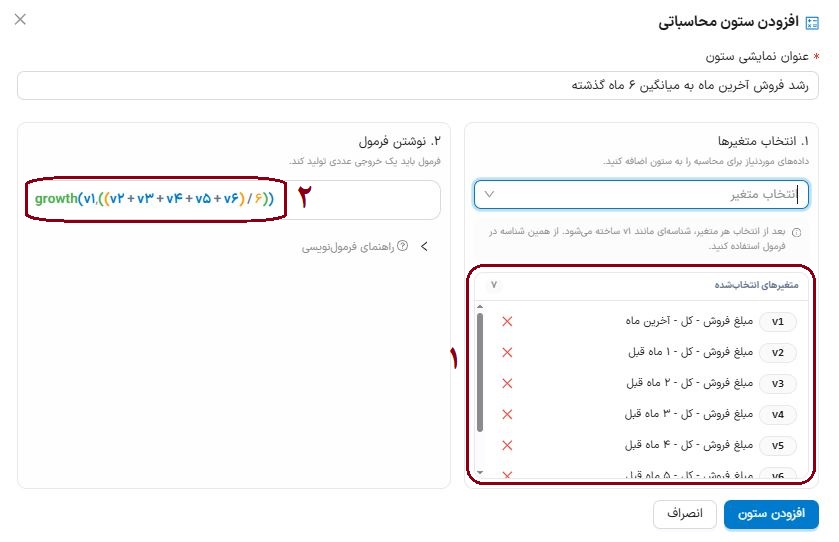
تصویر 7-3
مثال 4: حاشیه سود ناخالص آخرین فصل
برای محاسبه "حاشیه سود ناخالص آخرین فصل"، باید ابتدا متغیرهای "سود ناخالص آخرین فصل" و "درآمد عملیاتی آخرین فصل" را انتخاب کنیم. (تصویر 8-3)
سپس برای محاسبه درصد حاشیه سود ناخالص، باید فرمول را به صورت زیر بنویسید:
100*(v1/v2)
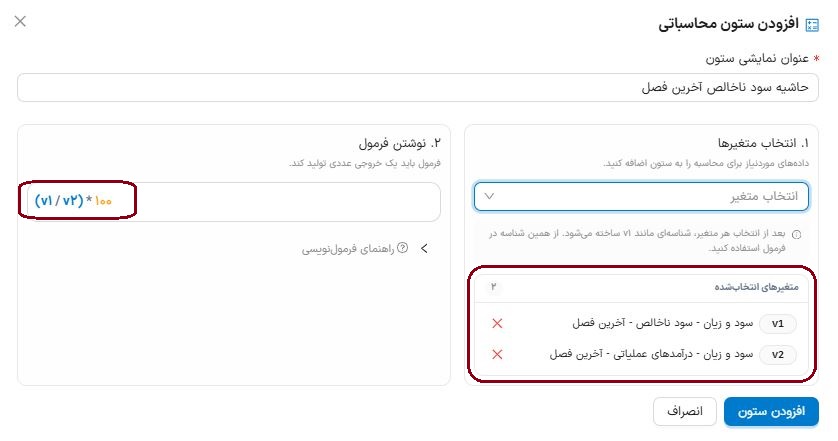
تصویر 8-3
مثال 5: میانگین حاشیه سود ناخالص 4 فصل گذشته (4 فصل قبل از آخرین فصل)
برای محاسبه "میانگین حاشیه سود ناخالص 4 فصل گذشته"،ابتدا باید متغیرهای سود ناخالص 1 تا 4 فصل قبل و نیز درآمد عملیاتی 1 تا 4 فصل قبل را انتخاب کنیم. (تصویر 9-3)
سپس برای محاسبه درصد میانگین حاشیه سود ناخالص 4 فصل گذشته، باید فرمول را به صورت زیر بنویسید:
100*((v5+v6+v7+v8)/(v1+v2+v3+v4))
تذکر: سعی کنید بخشهای مجزای فرمول را درون پرانتز قرار دهید تا هم فرمول به صورت مرتبتر و خواناتر باشد و هم باعث اشتباه در محاسبات نشود(به دلیل ترتیب و اولویت عملگرهای استفاده شده در فرمول).
تصویر 9-3
مثال 6: نسبت جاری
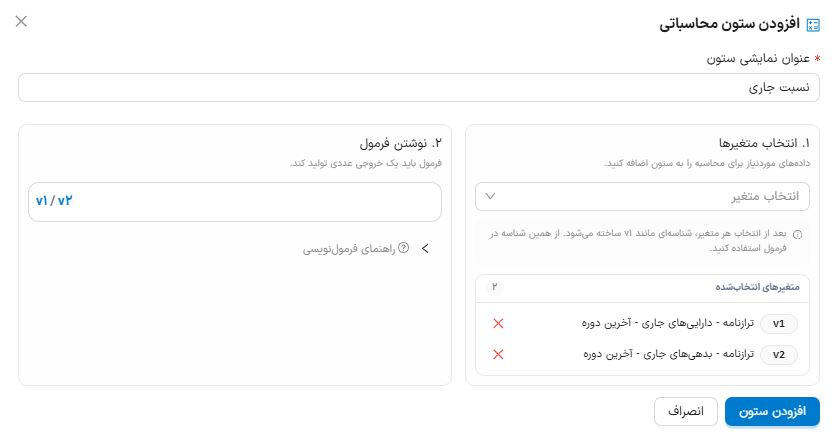
برای محاسبه "نسبت جاری"، ابتدا باید متغیرهای دارایی جاری و بدهی جاری آخرین دوره را انتخاب کنیم. (تصویر 10-3)
سپس برای محاسبه نسبت جاری، باید فرمول را به صورت زیر بنویسید:
v1/v2
تصویر 10-3
مثال 7: رشد مقدار تولید محصول اول، آخرین ماه نسبت به ماه مشابه سال گذشته
در اینجا منظور از محصول اول، محصول با بیشترین مبلغ فروش است. به همین ترتیب محصول دوم و سوم محصولهایی هستند که از نظر مبلغ فروش در جایگاههای دوم و سوم قرار دارند.
نکته: در بخش متغیرها دو مدل محاسبه برای مشخص کردن محصولهای 1 تا 3 داریم. برای مثلا محصول 1 به این صورت است:
1- گروه متغیر "محصول 1" ، محصولی را مشخص میکند که در یک ماه یا فصل و دوره مشخص بیشتزین مبلغ فروش را نسبت به جمع مبلغ فروش در آن دوره دارد.
باید دقت کنید که در یک دوره مشخص ممکن است محصول 1 با دورهای دیگر متفوات باشد. مثلا نماد شگویا 2 محصول با نامهای "گرید بطری" و "گیرد الیاف" دارد.
در یک ماه مشخص ممکن است "گرید الیاف" محصول اول نسبت به کل مبلغ فروش آن ماه باشد و در یک ماه دیگر "گرید بطری" محصول اول باشد.
2-گروه متغیر "محصول ثابت 1 (یک ساله)"، محصولی را مشخص میکند که مجموع مبلغ فروش آن در 12 ماه گذشته نسبت به مجموع مبلغ کل فروش شرکت در 12 ماه گذشته محاسبه شده و به صورت فیکس شده و ثابت به عنوان محصول 1 در نظر گرفته میشود.
دقت کنید که وقتی میخواهید مقدار تولید،مقدار فروش، نرخ فروش یا مبلغ فروش مثلا محصولهای 1 را در دورههای مختلف با هم مقایسه کنید باید "محصول ثابت 1 (یک ساله)" را انتخاب کنید.
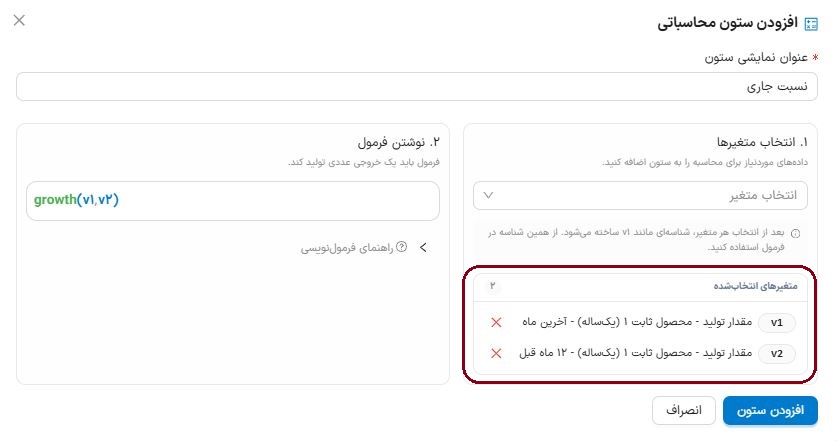
برای محاسبه "رشد مقدار تولید آخرین ماه محصول اول به ماه مشابه سال گذشته"، ابتدا باید متغیرهای "مقدار تولید آخرین ماه محصول ثابت اول " و "مقدار تولید 12 ماه قبل محصول ثابت اول" را انتخاب کنیم. (تصویر 11-3)
سپس برای محاسبه رشد مقدار تولید آخرین ماه محصول اول به ماه مشابه سال گذشته، باید فرمول را به صورت زیر بنویسید:
growth(v1,v2)
تصویر 11-3
مثالی برای خروجی دیدهبان
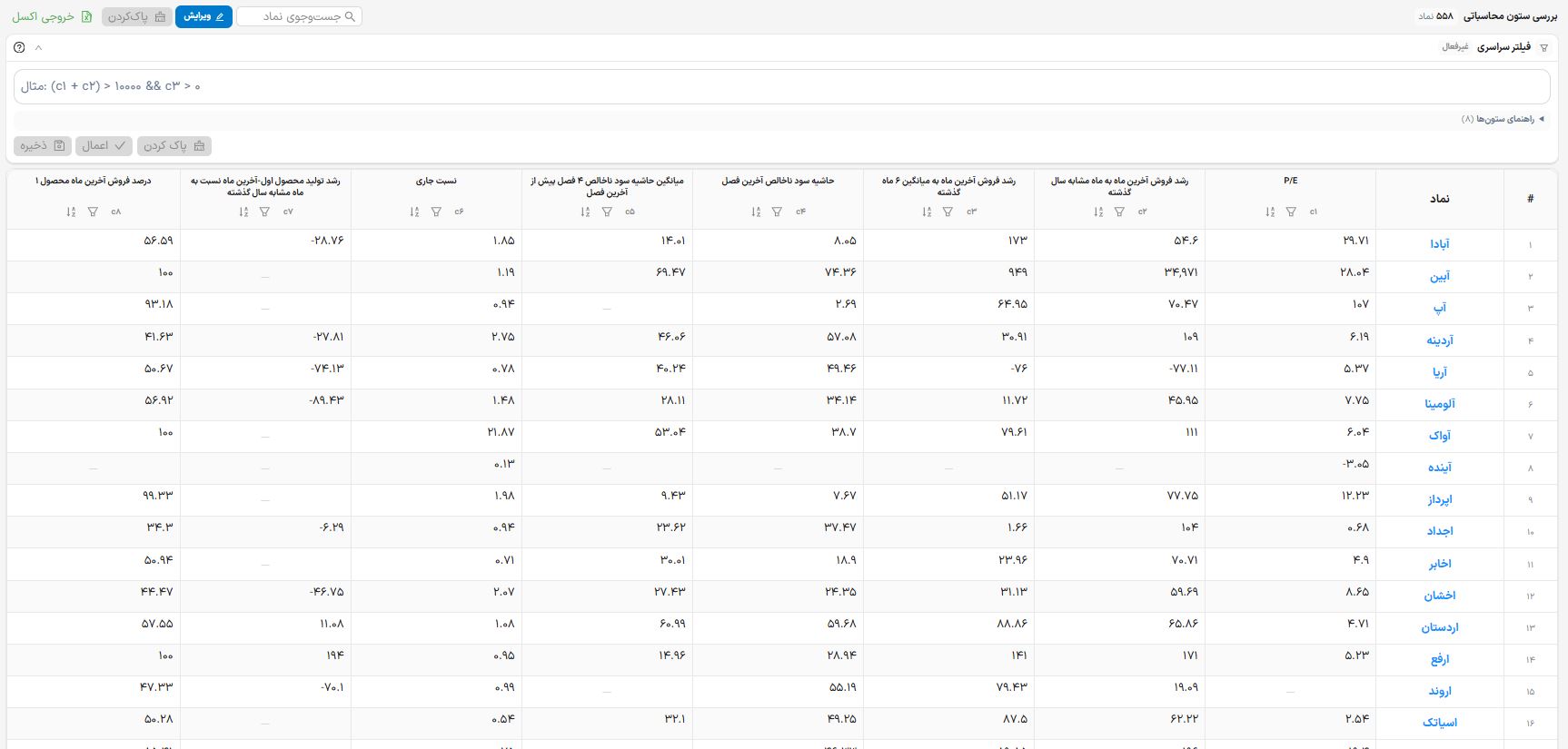
پس از تنظیم ستونهای ساده و محاسباتی برای دیدهبان، خروجی آن جدولی شبیه جدول زیر (تصویر 12-3) میشود.
در این جدول که خروجی دادههای انتخابی و تنظیم ستونهای محاسباتی است، میتوانید سطرهای این جدول را فیلتر کنید تا نمادهایی با مقادیر مورد نظر شما نمایش داده شود.
فیلتر نویسی خروجی دیدهبان را در مطلب بعد با عنوان دیدهبانها - راهنمای شماره 4 - فیلتر نویسی خروجی دیدهبان به صورت کامل توضیح دادهایم.
تصویر 12-3