تصویر 1-4
دیدهبانها - راهنمای شماره 4 - فیلتر نویسی خروجی دیدهبان
در این مطلب فیلترنویسی بر روی خروجی دیدهبان را بررسی خواهیم کرد.
 گروه نویسندگان:بونیبو
۱۴۰۵/۰۵/۰۴

خروجی دیدهبان
همان گونه که در مطالب کذشته گفته شد، خروجی هر دیدهبان شامل تعدادی سطر و ستون است.
هر ستون شامل دادههای خام در صورتهای مالی،گزارشات ماهانه، اطلاعات تابلو و غیره و یا دادههای محاسبه شده بر روی همین مقادیر است که برای تمام نمادهایی که در جدول وجود دارد نمایش داده میشود.
هر سطر شامل دادههای مربوط به یک نماد را نمایش میدهد.
مرتب سازی جدول بر اساس دادههای یک ستون
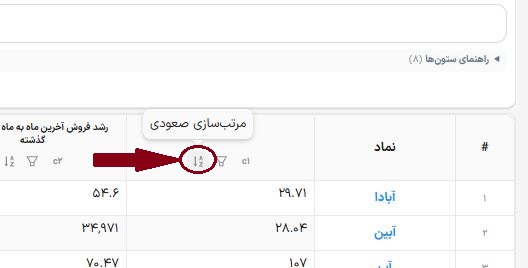
میتوانید لیست سطرهای جدول را بر اساس دادههای یک ستون به صورت نزولی یا صعودی مرتب کنید.
برای انجام این کار باید بر روی آیکن مرتب سازی در هر ستون (نمایش داده شده در تصویر 1-4) کلیک کنید.
چنانچه با کلیک کردن این گزینه، مرتب سازی صعودی انجام شود، با کلیک مجدد آن مرتب سازی به صورت نزولی انجام خواهد شد و با کلیک دوباره بر روی این گزینه مرتب سازی بر اساس این ستون لغو میشود.
فیلتر
برای فیلتر کردن خروجی دیدهبان دو روش وجود دارد که در نتیجه آنها تعداد سطرهای جدول بر اساس فیلترهای تعریف شده محدود خواهند شد.
1- فیلتر سر ستون جدول
2- فیلتر کردن با فرمول نویسی
فیلتر کردن در سر ستون جدول
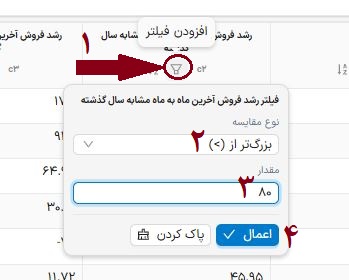
برای این کار باید مطابق تصویر 2-4 بر روی آیکن فیلتر در سر ستون کلیک کرده و آن ستون را بر اساس مقدار دلخواه فیلتر کنید.
مثلا اگر یک ستون دارید که رشد فروش آخرین ماه به ماه مشابه سال گذشته را نشان میدهد میتوانید در این قسمت تعیین کنید که جدول تنها نمادهایی را نشان دهد که مقدار رشد فروش آخرین ماه به ماه مشابه سال گذشته بیشتر از مثلا 80 باشد.
برای این کار ابتدا بر روی آیکن فیلتر سر ستون کلیک کنید (شماره 1) سپس عملگر بزرگتر را انتخاب کرده(شماره 2) و مقدار آن را 80 میگذاریم(شماره 3) و سپس بر روی دکمه "اعمال" کلیک میکنیم تا فقط سطرهایی نشان داده شود که مقدار رشد فروش آخرین ماه به ماه مشابه سال گذشته آنها بیشتر از 80 باشد.
برای تمامی ستونهای دیگر نیز میتوانید فیلتر دلخواه را اعمال کنید.
برای اینکه یک فیلتر را از یک ستون بردارید نیز باید بر روی آیکن فیلتر در آن سر ستون کلیک کرده و دکمه "پاک کردن" را کلیک کنید.
تصویر 2-4
فیلتر دیدهبان با فرمول نویسی
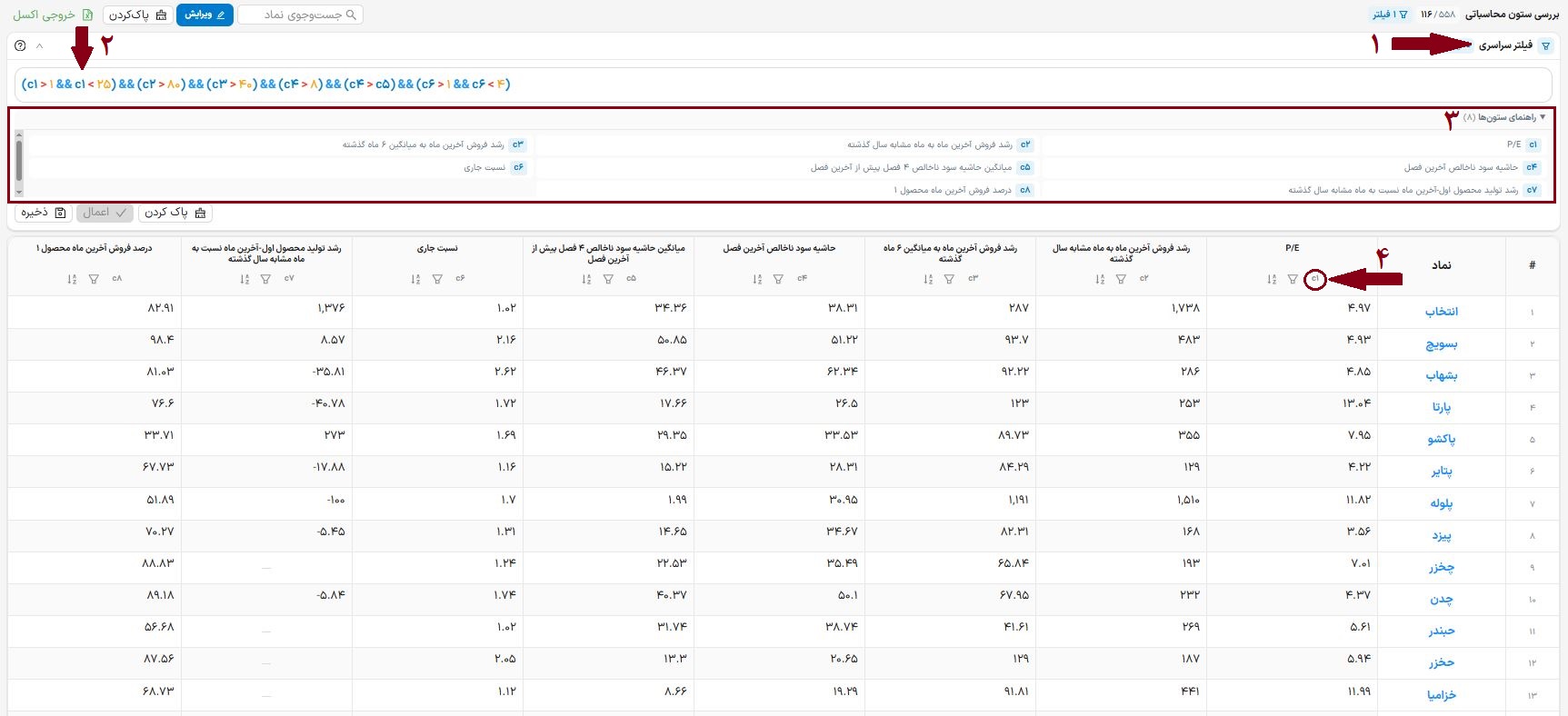
در ابتدای صفحه خروجی دیدهبان (تصویر 3-4) بخشی را در اختیار شما قرار دادهایم که میتوانید فیلتر مورد نظر خود را برای اعمال بر روی تمامی ستونها و به صورت دلخواه فرمول نویسی کنید.
در این بخش یک فرمول کامل از فیلترهای مورد نظر خود، با کمک عملگرهای رابطهای (> ، < ، = ، >= و غیره) و نیز عملگرهای منطقی ( && ، || ، ! ) برای اعمال بر روی ستونهای دلخواه مینویسید و بر روی جدول اعمال میکنید.
همان گونه که در تصویر (شماره 1) میبینید این بخش با عنوان "فیلتر سراسری" مشخص شده است که با کلیک بر روی این عنوان میتوانید این بخش را مخفی یا ظاهر کنید.
همچنین در کنار عنوان "فیلتر سراسری" یک علامت سوال قرار داده شده که با کلیک بر روی آن میتوانید خلاصهای از راهنمای نحوه فرمول نویسی را مشاهده کنید.
بخش شماره 2 تصویر یک کادر را نشان میدهد که باید فرمول خود را درون این کادر بنویسید. درون این کادر یک مثال برای نحوه نوشتن فرمول نیز نمایش داده شده است.
شناسهها:
به هر ستون جدول یک شناسه اختصاص داده شده است که برای استفاده از آن ستون در فرمول یا اعمال یک شرط بر روی یک ستون باید از این شناسه استفاده کنید.
هر شناسه به وسیله عبارت ci مشخص شده است که حرف c در این عبارت کوتاه شدهی column یا ستون است و i شماره ترتیب ستون در جدول است.
مثلا در جدول تصویر 3-4 ستون اول با عنوان "P/E" دارای شناسه c1 است و ستون سوم با عنوان "نسبت جاری" دارای شناسه c3 است.
اینکه هر ستون دارای چه شناسهای است در پایین کادر فرمول نویسی یعنی در قسمت شماره 3 تصویر نمایش داده شده است.
همینطور اگر ماوس را چند ثانیه بر روی عنوان یک ستون نگه دارید شناسه آن ستون به صورت Tooltip (شماره 4 از تصویر 3-4) نمایش داده میشود.
تصویر 3-4
پس از نوشتن فرمول با کلیک بر روی دکمه "اعمال فیلتر" فیلتر نوشته شده بر روی جدول اعمال میشود.
چنانچه میخواهید فیلر را از روی جدول حذف کنید تا تمامی سطرهای جدول نمایش داده شود، باید بر روی دکمه "پاک کردن" کلیک کنید.
با کلیک بر روی دکمه "ذخیره فیلتر"، فیلتر نوشته شده برای این دیدهبان ذخیره میشود و هر بار که این دیدهبان را باز میکنید فیلتر ذخیره شده بر روی آن اعمال میشود.
تذکر: چنانچه دیدهبان را ویرایش کنید و ترتیب ستونها را تغییر دهید باید فیلتر نوشته شده را مجددا بررسی کنید زیرا شناسه ستونها با جابهجایی آنها تغییر کردهاند.
راهنمای فیلتر نویسی
مجموعه فرمول شما که بر روی جدول دیدهبان اعمال میشود شامل تعدادی شرط است که با هم AND یا OR میشوند.
بیایید به صورت مفصل و با جزئیات کامل و با یک مثال یک فرمول را بررسی کنیم.
فرض کنید شما یک دیدهبان دارید که دارای ستونهای زیر است:
1- ستون اول با عنوان "P/E" و با شناسه c1
2- ستون دوم با عنوان "رشد فروش آخرین ماه به ماه مشابه سال گذشته" و با شناسه c2
3- ستون سوم با عنوان "رشد فروش آخرین ماه به میانگین 6 ماه گذشته" و با شناسه c3
4- ستون چهارم با عنوان "حاشیه سود ناخالص آخرین فصل" و با شناسه c4
5- ستون پنجم با عنوان "میانگین حاشیه سود ناخالص 4 فصل پیش از آخرین فصل" و با شناسه c5
6- ستون ششم با عنوان "نسبت جاری" و با شناسه c6
حال میخواهیم خروجی جدول دیدهبان تنها شامل سطرهایی با شروط زیر باشد:
1- P/E بزرگتر از 1 و کمتر از 25
2- "رشد فروش آخرین ماه به ماه مشابه سال گذشته" بیشتر از 80 درصد
3- "رشد فروش آخرین ماه به میانگین 6 ماه گذشته" بیشتر از 40 درصد
4- "حاشیه سود ناخالص آخرین فصل" بیشتر از 8 درصد
5- "حاشیه سود ناخالص آخرین فصل" بزرگتر از "میانگین حاشیه سود ناخالص 4 فصل پیش از آخرین فصل"
6- "نسبت جاری" بزرگتر از 1 و کمتر از 4
همیشه سعی کنید هر شرط را درون یک پرانتز بنویسید و آن را با شرطهای دیگر AND یا OR کنید تا هم فرمول شما خواناتر باشد و هم از محاسبه اشتباه جلوگیری کنید.
عملگرهای منطقی AND و OR
عملگرهای منطقی برای ترکیب چند شرط استفاده میشوند.
عملگر منطقی And با علامت && در فرمول نوشته میشود.
عملگر AND ( && ) دو ورودی دارد یعنی یک عملگر دو تایی است و درصورتی خروجی عملگر AND ، مقدار True می شود که هر دو ورودی ( عملوند ) True باشد. در غیر این صورت حاصل عملیات با عملگر AND ، مقدار False است.
به عبارت دیگر AND یعنی همه شرطها باید درست باشند.
فرض کنید دو شرط A و B داریم. عملگر And برای اعمال بر روی این دو شرط به صورت ( B && A ) نوشته میشود. اگر هر دو شرط A و B دست باشند آنگاه نتیجه این عملگر درست یا True خواهد بود و اگر هر کدام از شرطهای A و B و یا هر دو شرط غلط یا False باشند آنگاه نتیجه این عملگر غلط یا False خواهد بود.
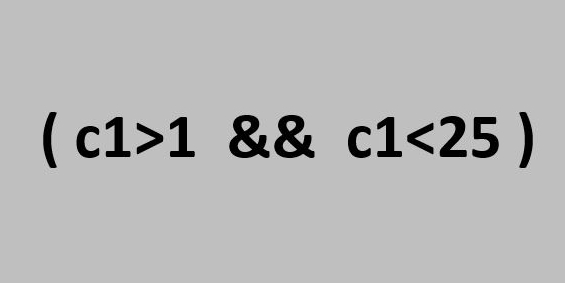
در شرط شماره یک برای فیلتر دیدهبان گفتهایم که P/E بزرگتر از 1 و کمتر از 25 باشد. برای اینکه تنها نمادهایی نشان داده شوند که P/E آنها بزرگتر از 1 و کمتر از 25 باشد باید شرط را مطابق با تصویر 4-4 بنویسیم.
دقت کنید که شناسه ستون را باید برای مقداردهی استفاده کنیم. در اینجا شناسه ستون مربوط به P/E برابر با c1 است.
پس با این شرط تنها سطرها(نمادها)یی نمایش داده میشوند که P/E آنها بزرگتر از 1 و کوچکتر از 25 باشند. یعنی هر دو شرط باید درست باشد.
اگر یک نماد دارای P/E کمتر از 1 باشد شرط اول غلط بوده و در نتیجه آن نماد در جدول دیده نمیشود.
و اگر یک نماد دارای P/E بزرگتر از 25 باشد شرط دوم غلط بوده و در نتیجه آن نماد در جدول دیده نمیشود.
تصویر 4-4
عملگر منطقی OR با علامت || در فرمول نوشته میشود.
عملگر OR ( || ) دو ورودی دارد یعنی یک عملگر دو تایی است و درصورتی خروجی عملگر OR ، مقدار True می شود که یکی از دو ورودی یا هر دو True باشند. در غیر این صورت حاصل عملیات با عملگر OR، مقدار False است. یعنی زمانی که هر دو شرط غلط باشند نتیجه خروجی نیز غلط یا False است.
به عبارت دیگر OR یعنی یکی از شرطها یا هر دو شرط باید درست باشند.
فرض کنید دو شرط A و B داریم. عملگر OR برای اعمال بر روی این دو شرط به صورت ( B || A ) نوشته میشود. اگر یکی از دو شرط A یا B دست باشند و یا هر دو شرط A و B درست باشند آنگاه نتیجه این عملگر درست یا True خواهد بود و اگر هر دو شرط A و B غلط یا False باشند آنگاه نتیجه این عملگر غلط یا False خواهد بود.
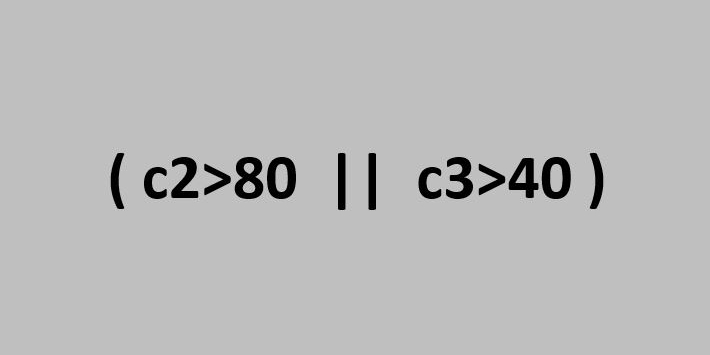
به عنوان مثال اگر بخواهیم در خروجی دیدهبان نمادهایی نمایش داده شوند که "رشد فروش آخرین ماه به ماه مشابه سال گذشته" بیشتر از 80 درصد یا "رشد فروش آخرین ماه به میانگین 6 ماه گذشته" بیشتر از 40 درصد باشد باید شرط را مطابق با تصویر 5-4 بنویسیم.
دقت کنید که شناسه ستون را باید برای مقداردهی استفاده کنیم. در اینجا شناسه ستون مربوط به "رشد فروش آخرین ماه به ماه مشابه سال گذشته" برابر با c2 و شناسه ستون " رشد فروش آخرین ماه به میانگین 6 ماه گذشته" برابر با c3 است.
پس با این شرط سطرها(نمادها)یی که "رشد فروش آخرین ماه به ماه مشابه سال گذشته" بیشتر از 80 درصد باشد نمایش داده میشوند و همچنین سطرهایی که "رشد فروش آخرین ماه به میانگین 6 ماه گذشته" آنها بیشتر از 40 درصد باشد نیز نمایش داده میشوند. یعنی یکی از دو شرط یا هر دو باید درست باشند.
تصویر 5-4
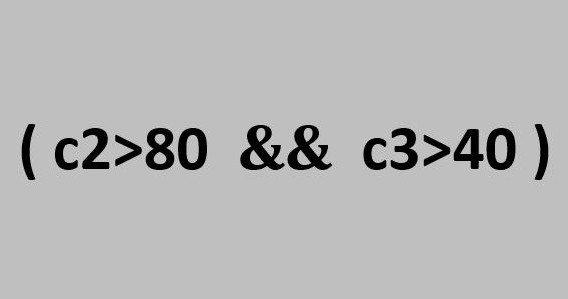
اگر بخواهیم همین شرط را به گونهای بنویسیم که در جدول تنها نمادهایی نمایش داده شوند که هم "رشد فروش آخرین ماه به ماه مشابه سال گذشته" آنها بیشتر از 80 درصد و هم "رشد فروش آخرین ماه به میانگین 6 ماه گذشته" انها بیشتر از 40 درصد باشد باید با عملگر AND این کار را انجام دهیم زیرا هر دو شرط باید درست باشند. (تصویر 6-4)
تصویر 6-4
حال بیایید فیلتری که قرار بود بر روی جدول دیدهیان اعمال کنیم را بنویسیم.
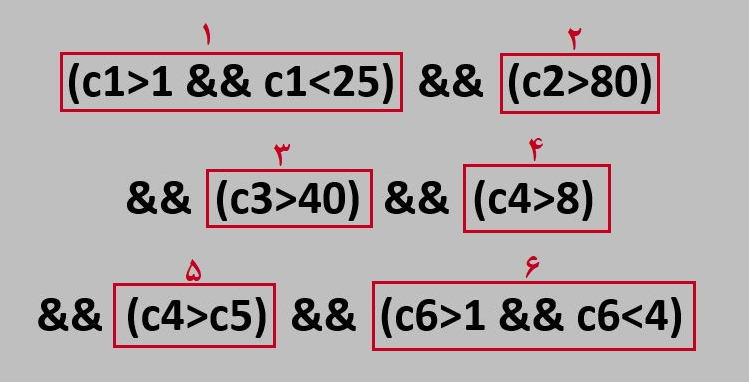
شرط اول: P/E بزرگتر از 1 و کمتر از 25 - شناسه ستون P/E عبارت c1 است. (شماره 1 در تصویر 7-4)
شزط دوم: "رشد فروش آخرین ماه به ماه مشابه سال گذشته" بیشتر از 80 درصد - شناسه این ستون عبارت c2 است. (شماره 2 در تصویر 7-4)
شرط سوم: "رشد فروش آخرین ماه به میانگین 6 ماه گذشته" بیشتر از 40 درصد - شناسه این ستون عبارت c3 است. (شماره 3 در تصویر 7-4)
شرط چهارم: "حاشیه سود ناخالص آخرین فصل" بیشتر از 8 درصد -شناسه این ستون عبارت c4 است. (شماره 4 در تصویر 7-4)
شرط پنجم: "حاشیه سود ناخالص آخرین فصل" بزرگتر از "میانگین حاشیه سود ناخالص 4 فصل پیش از آخرین فصل" - شناسه این دو ستون عبارتهای c4 و c5 هستند.(شماره 5 در تصویر 7-4)
شرط ششم: " نسبت جاری" بزرگتر از 1 و کمتر از 4 - شناسه این ستون عبارت c6 است. (شماره 6 در تصویر 7-4)
همیشه سعی کنید هر شرط خود را درون یک پرانتز جداگانه بنویسید تا کد شما خوانایی بهتری داشته باشد و مرتبتر باشد و احتمال خطا در کد کمتر شود و سپس آن را با شرطهای دیگر AND یا OR کنید.
تصویر 7-4
فرض کنید به جای شرط پنجم که تعیین کردهایم "حاشیه سود ناخالص آخرین فصل" بزرگتر از "میانگین حاشیه سود ناخالص 4 فصل پیش از آخرین فصل" باشد؛
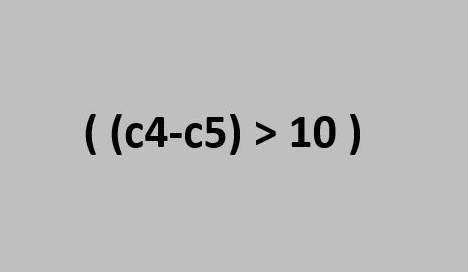
تعیین کنیم که مقدار "حاشیه سود ناخالص آخرین فصل" به اندازه 10 واحد بیشتر از "میانگین حاشیه سود ناخالص 4 فصل پیش از آخرین فصل" باشد.
برای این کار باید شرط را به این صورت بنویسیم.(تصویر 8-4)
ابتدا تفاصل ستون c4 و c5 را محاسبه میکنیم و سپس تعیین میکنیم که تفاضل این دو ستون بزرگتر از 10 باشد.
تصویر 8-4
همچنین فرض کنید به جای شرط پنجم که تعیین کردهایم "حاشیه سود ناخالص آخرین فصل" بزرگتر از "میانگین حاشیه سود ناخالص 4 فصل پیش از آخرین فصل" باشد؛
تعیین کنیم که مقدار "حاشیه سود ناخالص آخرین فصل" نسبت به "میانگین حاشیه سود ناخالص 4 فصل پیش از آخرین فصل" بیش از 6 درصد رشد کرده باشد. یعنی مقدار اول نسبت به مقدار دوم بیش از 6 درصد رشد کرده باشد.
برای این کار باید شرط را به این صورت بنویسیم.(تصویر 9-4)
ابتدا رشد ستون c4 نسبت به c5 را محاسبه میکنیم و سپس تعیین میکنیم که این رشد بزرگتر از 6 درصد باشد.
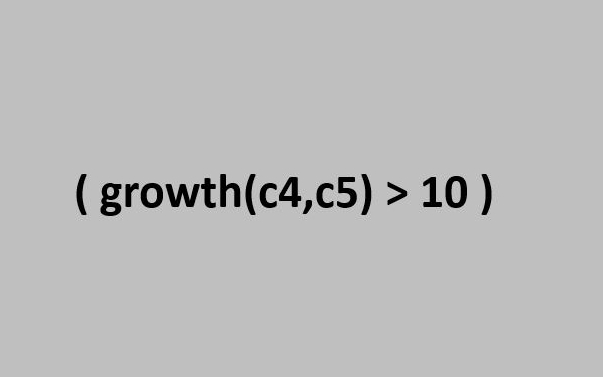
تصویر 9-4
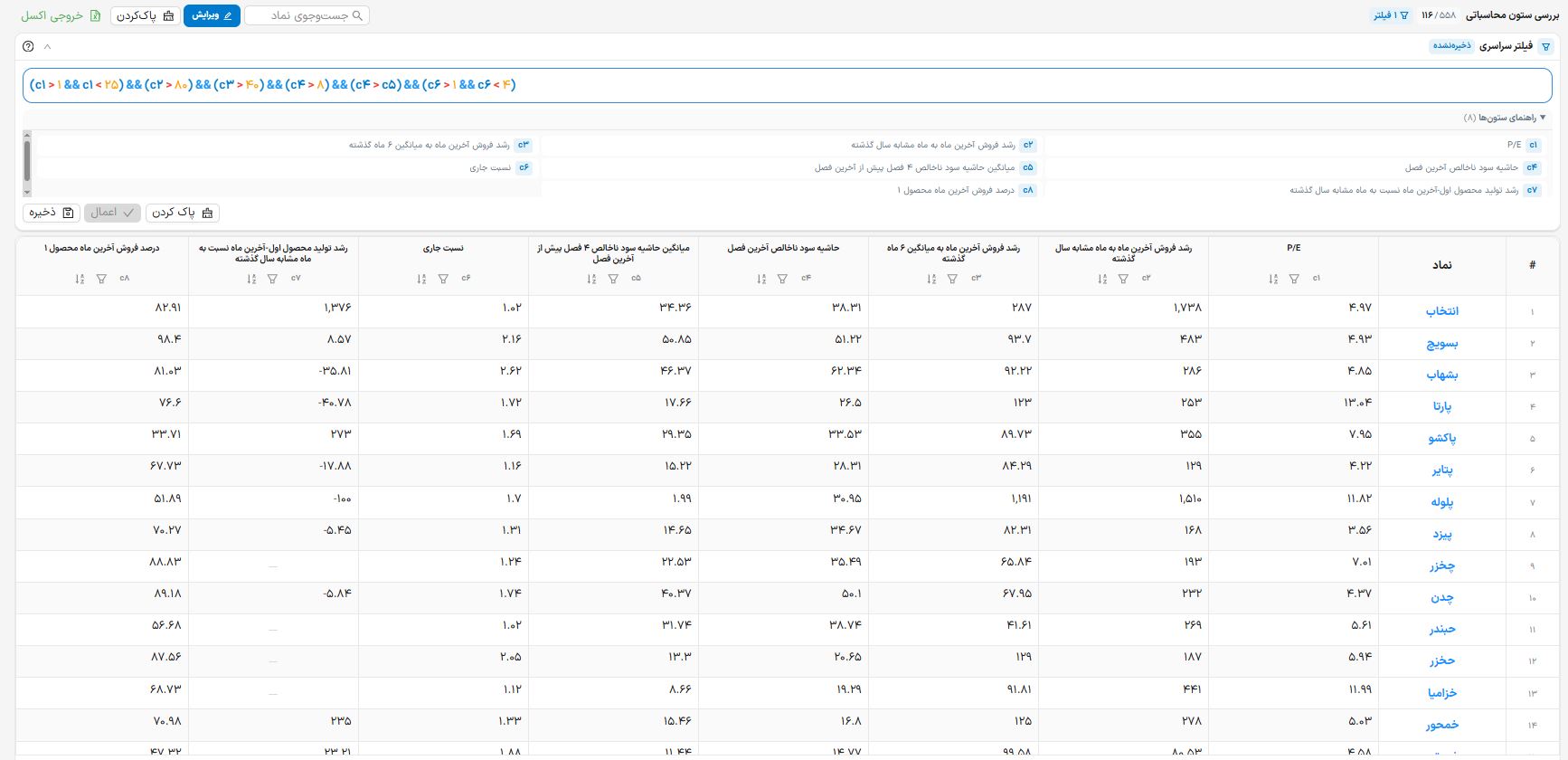
نتیجه خروجی این فیلتر بر روی دیدهبان به صورت زیر است.(تصویر 10-4)
در واقع در این جدول تنها نمادهایی نمایش داده میشوند که مقادیر ستونهای آنها طبق شروط تعیین شده در فیلتر فرمول نویسی به صورت زیر باشد:
همان گونه که در تصویر میبینید در ستون P/E همه مقادیر بزرگتر از 1 و کوچکتر از 25 هستند. از آنجایی که جدول بر اساس این ستون به صورت صعودی مرتب شده است بقیه رکوردها که P/E بالاتر دارند در این تصویر دیده نمیشوند.
تنها نمادهایی در این جدول نمایش داده میشود که "رشد فروش آخرین ماه به ماه مشابه سال گذشته" آنها بیشتر از 80 درصد هستند.
در ستون "رشد فروش آخرین ماه به میانگین 6 ماه گذشته" مقادیر بیشتر از 40 درصد است.
در ستون "حاشیه سود ناخالص آخرین فصل" تنها نمادهایی نمایش داده میشوند که حاشیه سود ناخالص آنها بیش از 8 درصد باشد و نیز باید مقدار این ستون بیشتر از مقدار این نماد در ستون "میانگین حاشیه سود ناخالص 4 فصل پیش از آخرین فصل" باشد.
همچنین تنها نمادهایی در این جدول نمایش داده میشوند که مقدار "نسبت جاری" آنها بین 1 تا 4 باشد.
تصویر 10-4